「Notion使ってみたいけど使い方がよくわからない」
「Notionは実際なにができるサービスなの?」
このような悩みや疑問をお持ちではありませんか?
あらゆることをひとまとめにできるウェブアプリケーションとして人気のNotion。
しかしながら、自由度が高過ぎるがゆえに使い方に迷う方も多いはずです。
そこで本記事では、仕事をかしこく・たのしくするビジネスメディアを運営する「リスタ!」が、Notionの機能、メリットをはじめ、具体的な使い方の手順を解説していきます。
こちらを読んでいただくことで、Notionの基本的な使い方をマスターできるようになりますので、ぜひ最後までご覧ください。
Notionとは?なにができる?
ITスタートアップ企業などを中心にユーザーを拡大するNotion(ノーション)。
2018年にリリース以来、全世界でユーザー数1000万人を越え、日本でも話題沸騰中のアプリケーションです。
Notionをひとことで表すと「万能なメモアプリ」です。
「メモアプリなんてほかにも沢山あるよ」と感じた方もいるでしょう。
しかし、Notionはただのメモアプリではありません。
Notionひとつで、
- スケジュール管理
- タスク管理
- データベース作成など
ありとあらゆる使い方が可能です。
Notionを使うことで、今までばらばらに管理していたデータをすべてひとまとめに集約できます。
つまり、Notionはメモアプリを超えた「オールインワンツール」です。
Notionの機能を紹介
ありとあらゆることができるNotion。
実際なにができるかわからない方のために、Notionの代表的な機能を紹介します。
- メモ機能
- 日誌・日報
- タスク管理
- スケジュール管理
- 顧客データベース
- 読書記録
- 進捗管理
- アイデア帳
- マニュアル作成
- 議事録
これでも一部となっており、ほかにも様々な使い方が可能です。
「機能が多すぎて、自分には使いこなせない・・・」と不安に感じる方もいるでしょう。
そもそも、Notionの機能をすべて使いこなす必要はありません。
使い方はユーザー次第。
つまり、自分がなにをしたいかによって使う機能が変わります。
わかりやすい例でいうとレゴブロックのイメージです。
レゴブロックは組み立て方によって、車が作れたり、動物が作れたりしますよね。
組み立て方が自由なので、作るものや表現の仕方は自分次第です。
Notionも同様に、ユーザーによって用途やデザインが変えられることが大きな特長です。
Notionのメリット
万能ツールのNotionですが、機能面以外にも様々なメリットがあります。
- ドラッグ&ドロップの直感的な操作性
- あらゆるデバイスで利用可能
- ほとんどの機能を無料で利用可能
- ほかのツールからのデータ移行が容易
それぞれ解説します。
ドラッグ&ドロップの直感的な操作性
Notionは難しい操作を必要とせず、直感的な操作だけで設定が可能です。
例えば、Excelのように入力した行を変更するときはコピー&ペーストしますよね。しかし、Notionの場合はマウスのドラッグ&ドロップだけで位置の変更が可能です。
そのため、
- パソコンスキルがない
- キーボード操作が苦手
といった方でも、かんたんに使いこなせるのが魅力です。
あらゆるデバイスで利用可能
Notionはパソコンのブラウザはもちろん、スマートフォンやタブレット端末からの操作も可能です。
データはクラウドに保存されていくため、更新作業をしなくても自動的にデータが保存されます。
入力した情報はリアルタイムで即時反映されるため、共同編集などでタイムラグが発生することもありません。
例えば、
- 移動中はスマホアプリ
- 自宅・オフィスではブラウザ
などシーンにあった利用方法を選択可能です。
ほとんどの機能を無料で利用可能
「プランによって使える機能が制限されるのでは?」と感じる方もいるはずです。
しかし、Notionはほとんどの機能を無料で利用可能です。
個人利用であれば無料で十分使い込めるはずです。
もし、チームで共同利用したいといった場合は有料プランがおすすめです。
ほかのツールからのデータ移行が容易
「すでに他のツールを使っていて入力し直すのが大変・・・」
「今更新しいツールを使うのは正直面倒・・・」
と感じる方もいるでしょう。
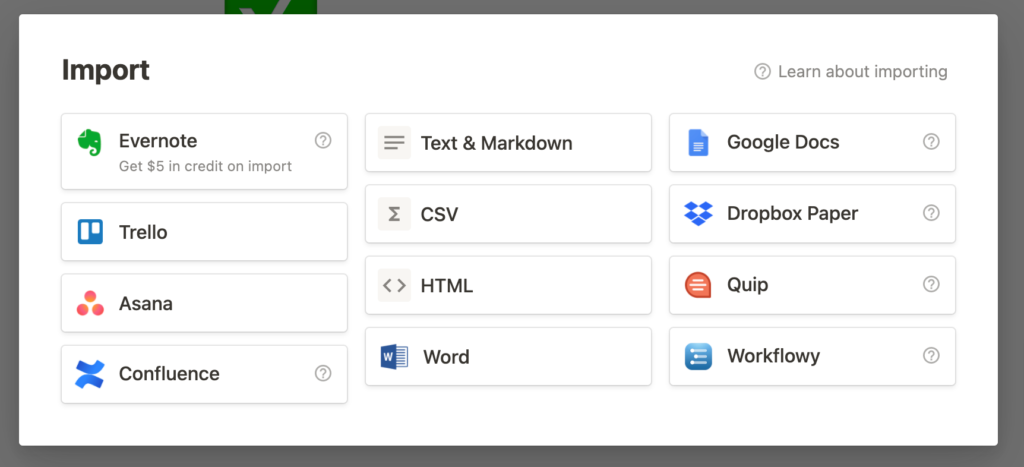
しかし、Notionは他のツールからのデータ移行もかんたんな操作だけで完了できます。
例えば、
- Evernote
- Trello
- Google Docs
などに保存されたデータはワンクリックでインポート可能です。
Notionの注意点
あらゆるツールをひとまとめにできるNotion。しかしながら、人によっては合わない方もいます。
Notion使用前にご一読頂いた上で、操作を試してみて下さい。
自由度が高いため使い方に迷う可能性がある
「Notionを使ってみたけどいまいち何ができるツールかわからなかった」といった声があります。
中でも、
- 「今までITツールはほとんど使ったことがない」
- 「現在使っているツールの数が少ない」
といった方には、あまりNotionに価値を見出しにくいかもしれません。
Notionに利便性を感じる方の特徴は、「現在いくつものITツールを使っていて管理が大変」という方です。
つまり、Notionを使って新しく何かが出来るようになるということではなく、
今までバラバラに行っていたことを、ひとまとめにして効率化することがNotionの最大のメリットです。
英語表記なので操作に慣れるまで時間がかかる
Notionは現在(2021年4月)は日本語対応がされていません。
そのため、サポートページを含めてすべて英語表記となっています。
特に英語が苦手な方からすると、英語表記の画面を見ただけで「自分には使いこなせない」と抵抗感を感じてしまうはずです。
日本語化の話題もでていますが正式な発表は出ていませんので、日本語化はもう少し先の話になりそうです。
ただし、操作自体はそこまで難しいものでありません。一度操作に慣れてしまえば特に心配はいりません。
続いて、使い方を解説しますのでNotionが初めての方はそちらも参考にしてください。
Notionの費用
Notionの価格表は下記をご覧ください。
Personalプランは無料で利用可能です。
機能制限も以前に比べて緩和されたようなので、現在はほとんどの機能を利用可能です。
| Personal | Personal Pro | Team | Enterprise | |
|---|---|---|---|---|
| 月額費用 | 無料 | $5 約540円 | $10 | 要問い合わせ |
| 年額費用(月当たり) | 無料 | $4 | $8 | 要問い合わせ |
Notionの登録方法から基本的な使い方まで解説
本項ではNotionの画面を使って、新規登録方法から実際の活用例まで解説します。
費用は一切掛かりませんので、ぜひ解説をみながら試してみてください。
Notionの新規登録方法
まずはこちらの登録ページからサイトにアクセスします。
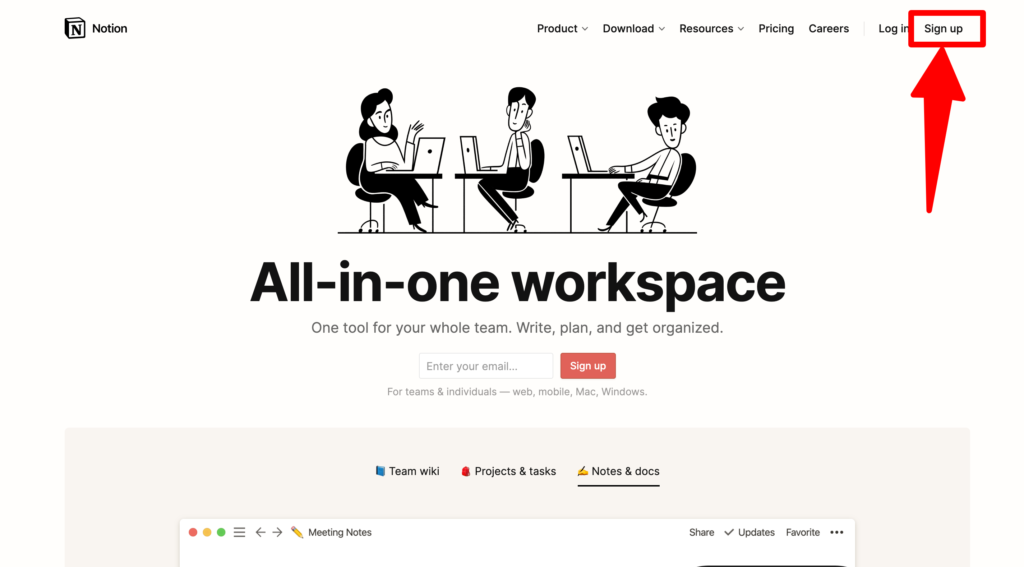
するとNotionのログイン画面が表示されます。
はじめての方は矢印の「Sign up」をクリックしてください。
すると、Sign upと表示された画面が表示されるはずです。
続いてアカウント登録を行います。
アカウント登録方法は3つありますので、好きな方法を選択しましょう。
- Googleアカウント
- Appleアカウント
- Eメールアドレス
アカウント登録が完了すると次の画面に切り替わります。
※Eメールで登録すると、登録アドレス宛にメールが送られてきます。
メール本文内のURLをクリックします。

続いて、利用プランについて質問されます。
英文で表示されますが、
・個人利用(For myself)
・チーム利用(With my team)
のどちらを利用するか聞いていますので、用途に合った方を選択しましょう。
ここでは、「個人利用」を選択します。
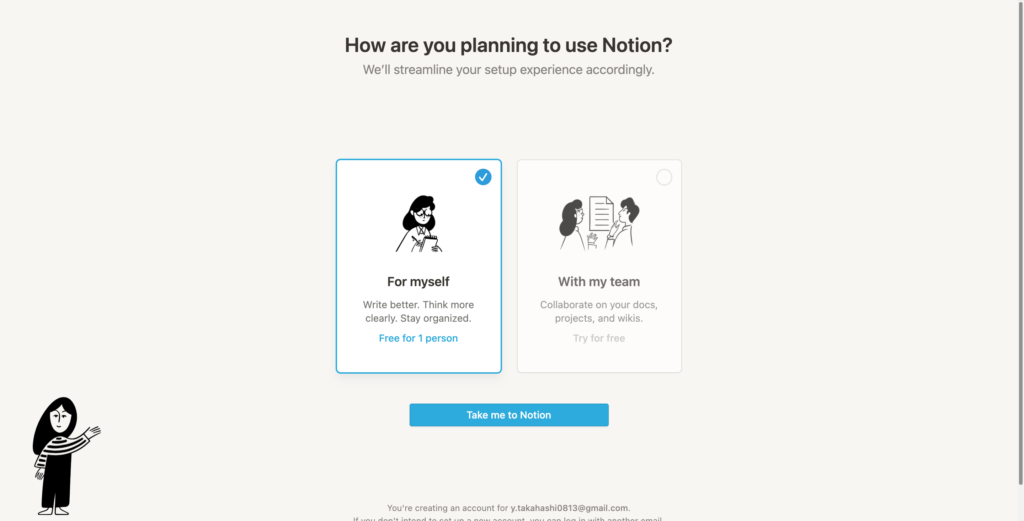
これで新規登録完了です。
他のアプリケーションの場合と比べて入力項目が少なく、すぐに始められるのもNotionの魅力です。
ダッシュボード画面の使い方
ログインが完了すると、Notionのダッシュボード画面に切り替わります。
すべて英語表記のため、英語が苦手な方は不安に感じるかもしれません。
しかし、操作方法はとても簡単なのでご安心ください。
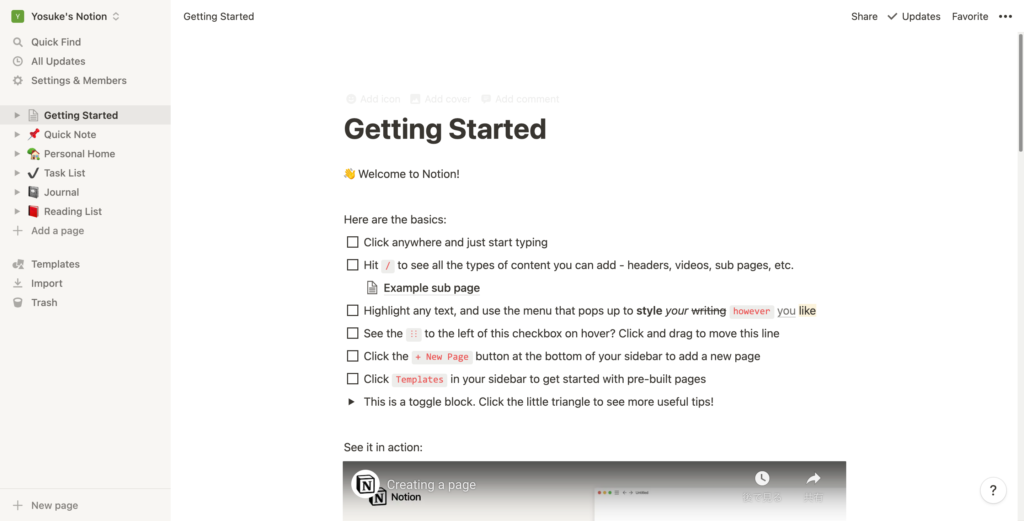
画面の見方は、左側がメニューバー、右側がコンテンツ編集画面です。
メニューバー
| 項目 | 内容 |
|---|---|
| コンテンツ検索 | 文書の検索が可能 |
| プランアップデート | 有料プランへのアップデート |
| 新規作成 | コンテンツの新規作成 |
| コンテンツ一覧 | 作成済みコンテンツの閲覧・編集 |
| 各種設定 | 登録情報の各種変更が可能 |
| テンプレート | テンプレートからコンテンツの作成が可能 |
| ゴミ箱 | 作成したコンテンツの削除 |
| データインポート | 他ツールからデータインポートが可能 |
初期設定では5つのメニューがあらかじめ設定されています。
- Quick Note
- Personal Home
- Task List
- Journal
- Reading List
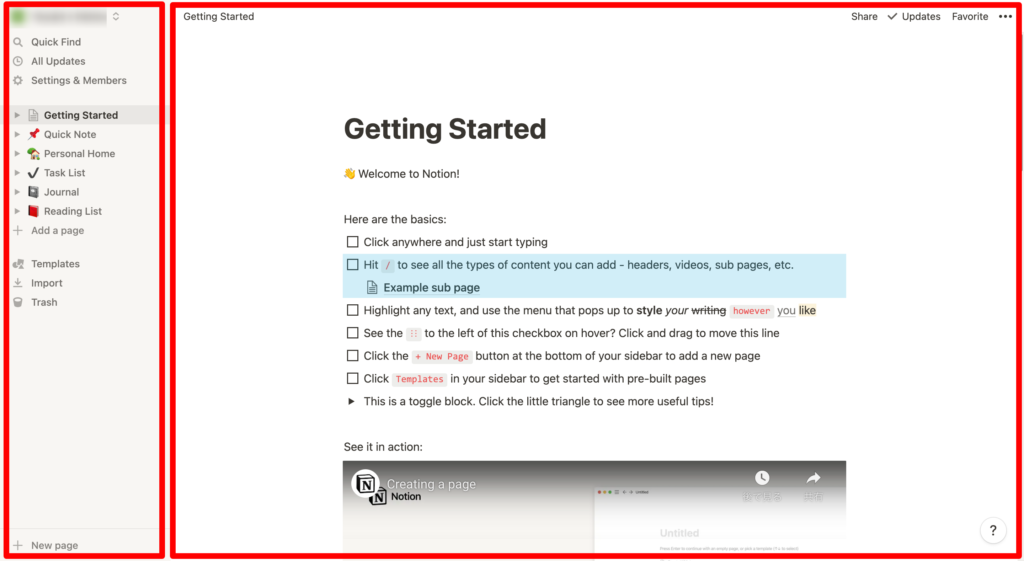
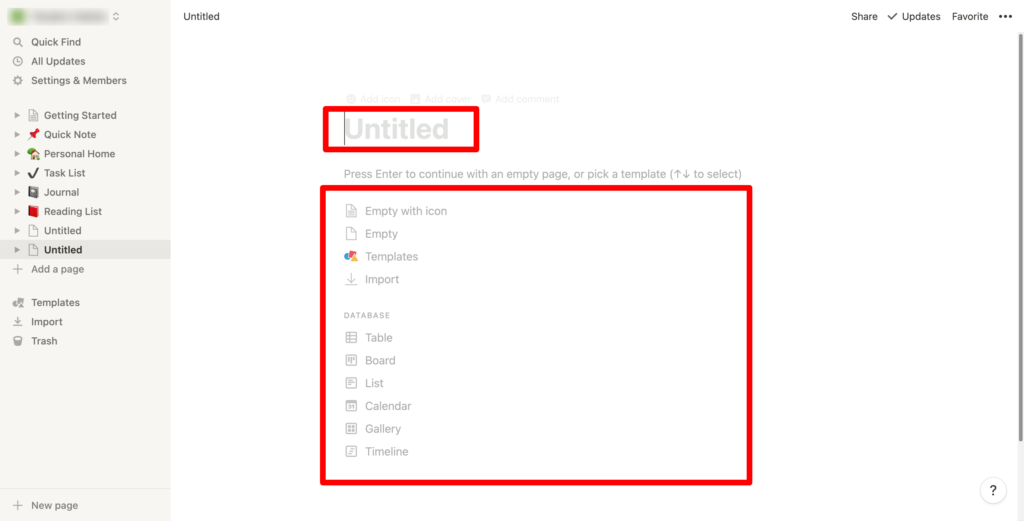
ここでは新しいページを新規作成します。
新規作成方法は、左下の「New page」をクリックします。
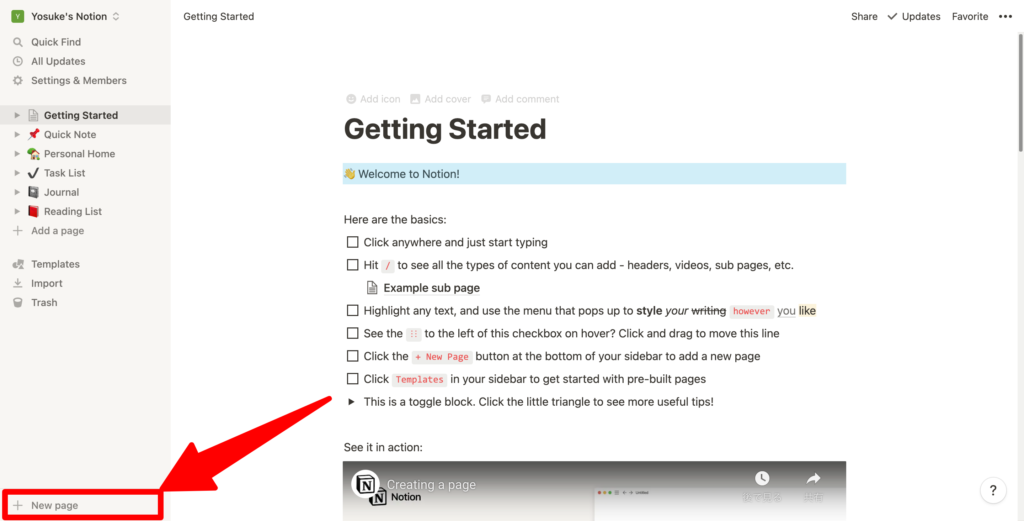
すると、新しいコンテンツ編集画面が表示されます。
- 上段の赤枠・・・タイトル項目
- 下段の赤枠・・・コンテンツ内容
Notionはマークダウン記法でサクサク書くことができます。
注釈:マークダウン記法とは・・・ウェブページなどで文書を記述するための軽量マークアップ言語のこと
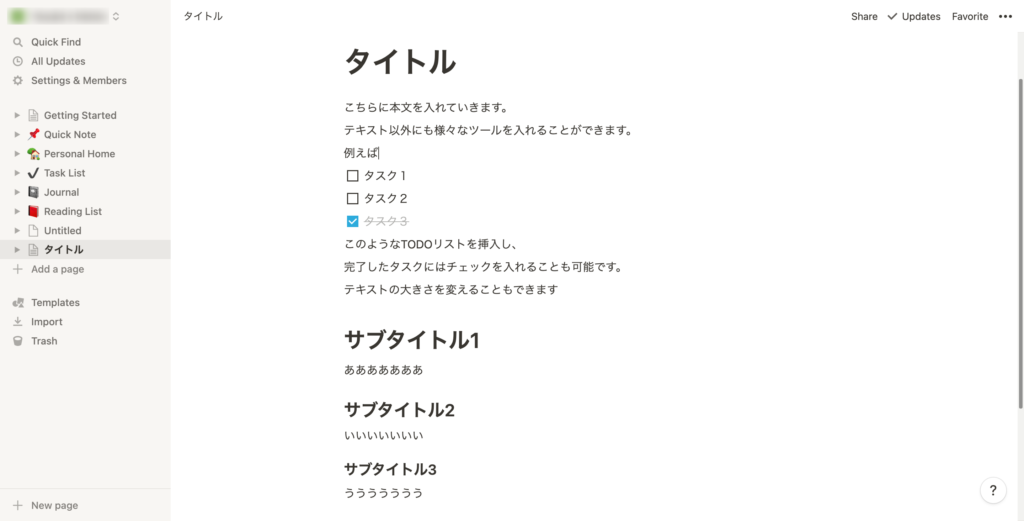
本文項目では、通常のメモ帳アプリのようなテキストのほかに、様々な要素を入れられます。
要素を入力する際は「/」(スラッシュ)を入力すると要素一覧が表示されます。
入力可能な要素の一例
- テキスト
- ToDoリスト
- 小見出し(H1・H2・H3)
- Webページリンク
- データベース(テーブル・リストなど)
- メディア(画像・動画など)

例えば、
- テキスト文章
- チェックボックス
などを入れることも可能。
チェックボックスは、クリックすると自動的にチェックが入力され、タスクが完了したことがわかります。
アイコンの設定(変更)方法
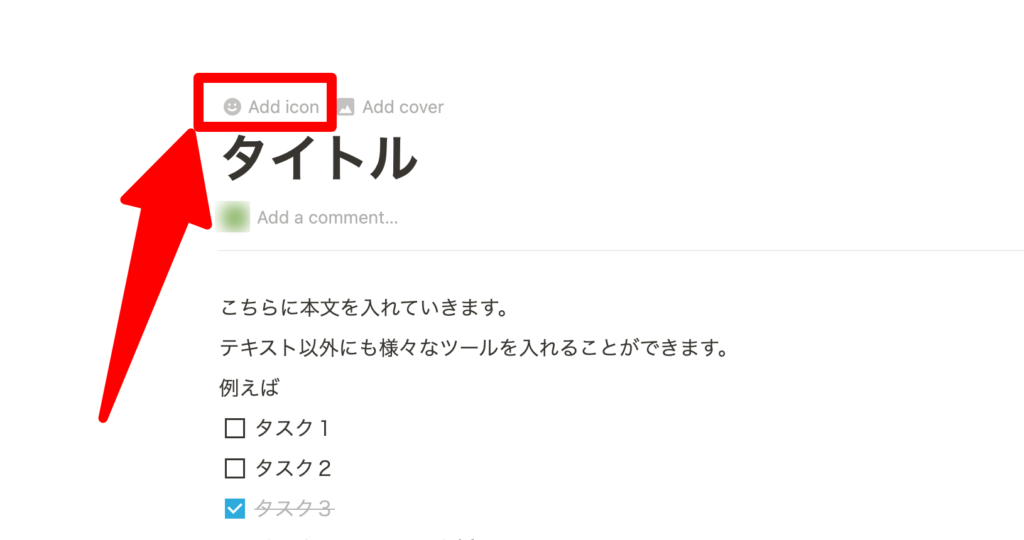
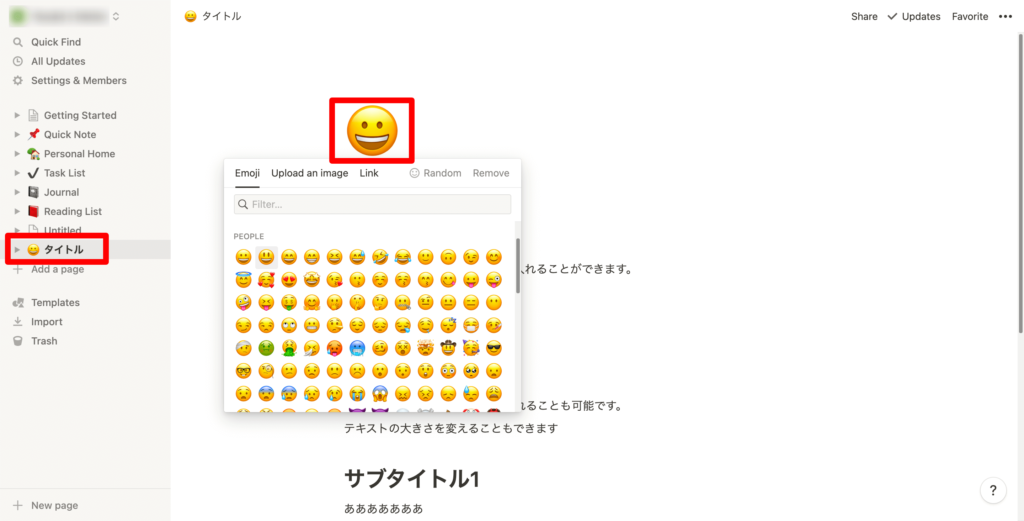
タイトル部分のアイコンを設定(変更)できます。
アイコンを変えておくと、メニューバーの中から目的のコンテンツが見つけやすくなります。
例えば、
- ToDoリストならチェックマーク
- スケジュールなら手帳マーク
- 読書リストなら本マーク
などがおすすめです。
設定(変更)方法
- タイトルの上に表示される「Add icon」をクリックする
- アイコン一覧が表示されるので好きなアイコンを選ぶ
画像の設定(変更方法)
画像の設定もできます。画像を設定するだけで、雰囲気も大きく変わります。
設定(変更)方法
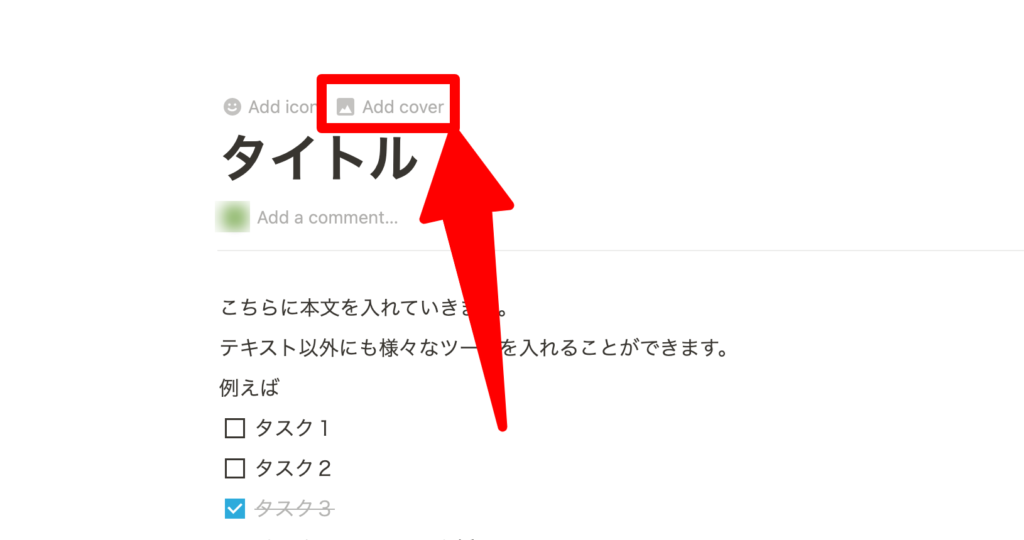
- タイトルの上に表示される「Add cover」をクリックする
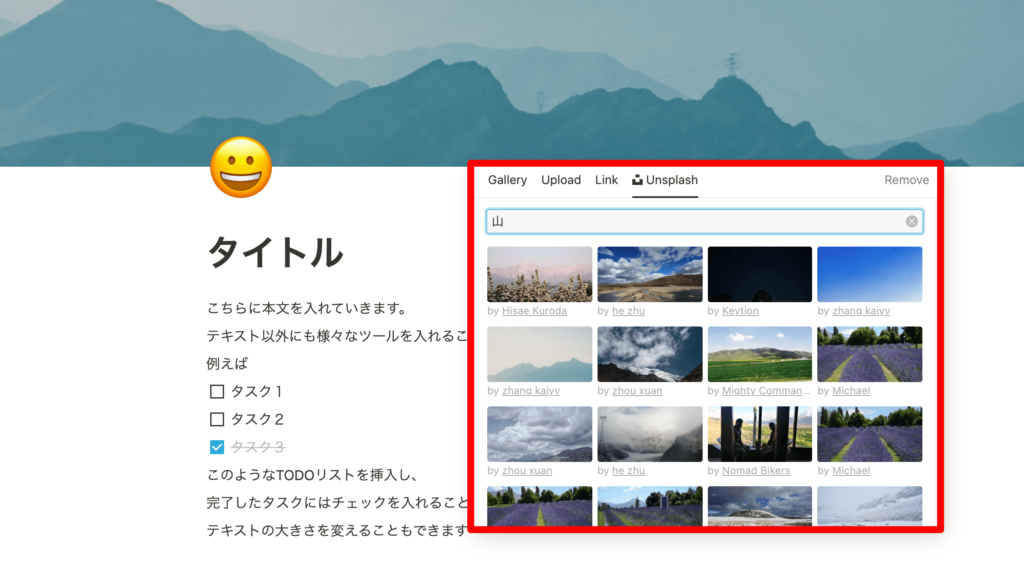
- 「Unsplash」からイメージにあう画像を検索する
- 挿入された画像の配置位置を「Reposition」で調整する
ここでは「山」と検索し、山の画像を挿入しました。
ほかにも自分で撮影した画像をUploadして挿入することも可能です。
初心者におすすめのNotionの使い方
あらゆるツールがひとまとめに使えるNotion。
「具体的になにができるかわからない」とお悩みの方に向けて使い方の例をいくつか紹介します。
まずは基本から!TODO機能
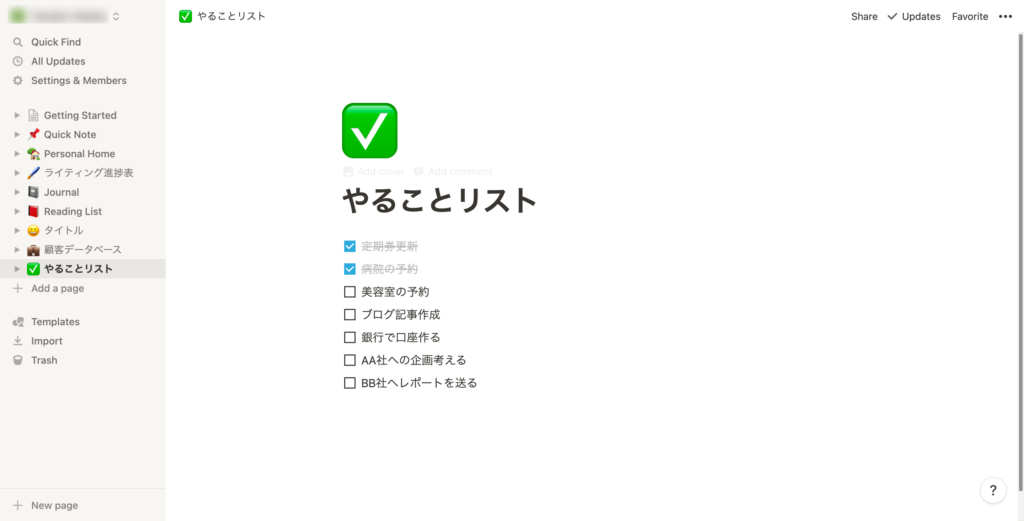
よくあるTODOアプリのような、ToDoリストをかんたんに作成可能です。
設定方法
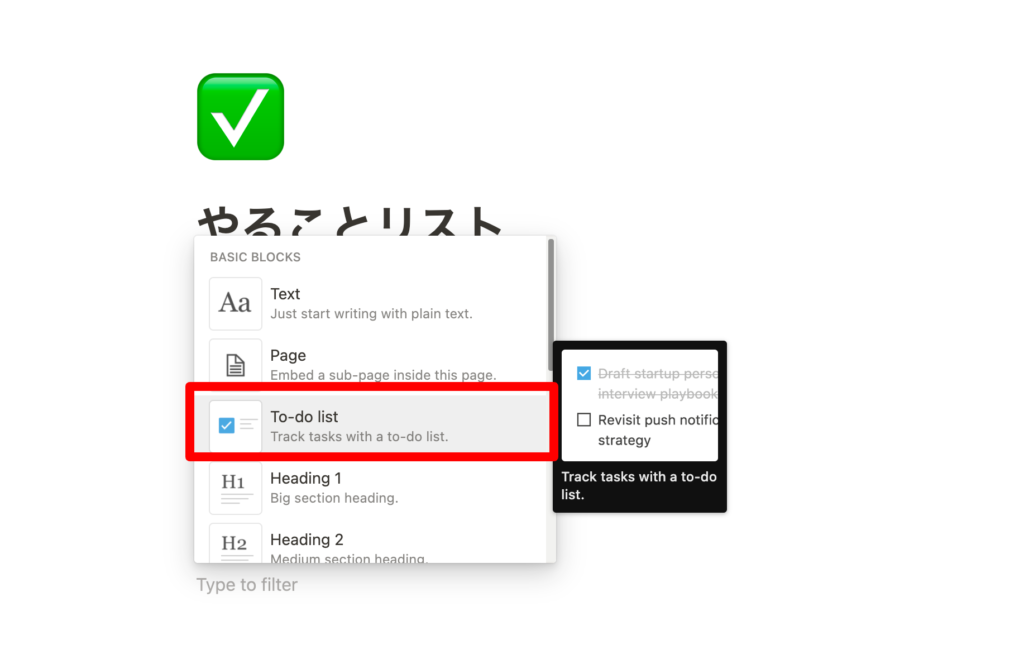
- 「/」(スラッシュ)を入力する
- To-Doリストを選択する
用途様々|データベース機能
ビジネスシーンに役立つ顧客データベースもかんたんに作成できます。
カラムを追加したり入力内容を自由に設定可能です。
設定方法
- 「/」(スラッシュ)をクリックする
- DATABASEの中から、Tableを選択する
- カラム(列)や行を追加する
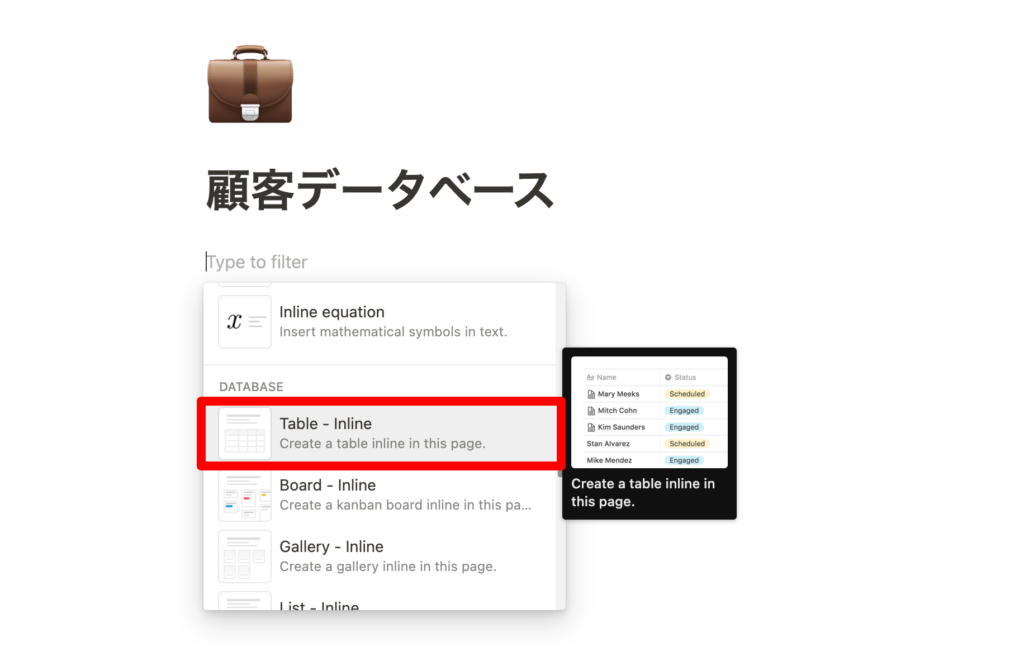
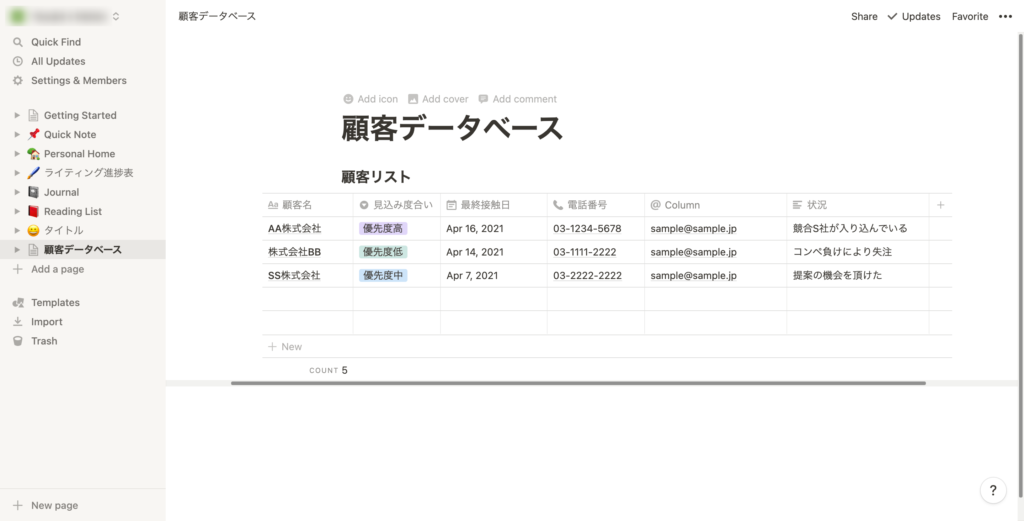
データベースの便利な使い方
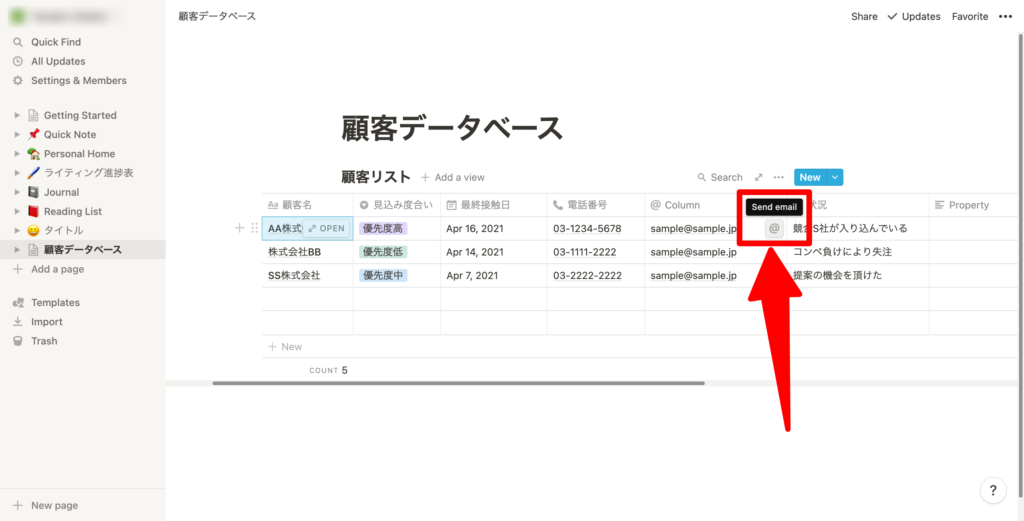
メールアドレスや電話番号を入力すると、ワンクリックで相手にメールや通話を掛けることも可能です。
さらに顧客情報を詳細に入力することも可能です。
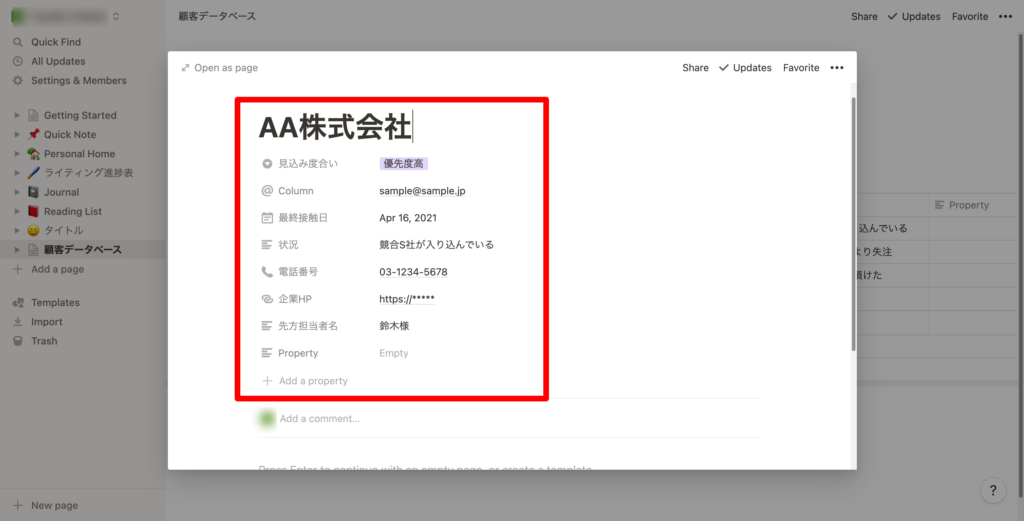
今回は企業の営業シーンを例に顧客簿を作成しましたが、データベース機能は様々な使い方が可能です。
作業進捗の効率アップ!タスク管理機能
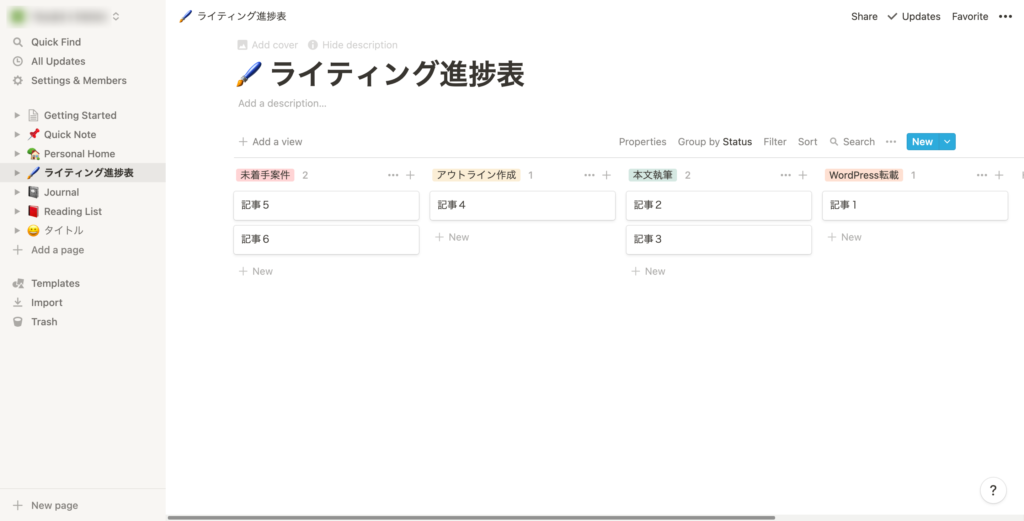
Notionを使えば、カンバン方式のタスクボードもかんたんに作成できます。
タスクカードをドラッグ&ドロップするだけでタスク管理ができます。
設定方法
- メニューバーの「Templates」をクリックする
- テンプレートの中から「To-Do」を選択する
- タイトルや項目名を編集する
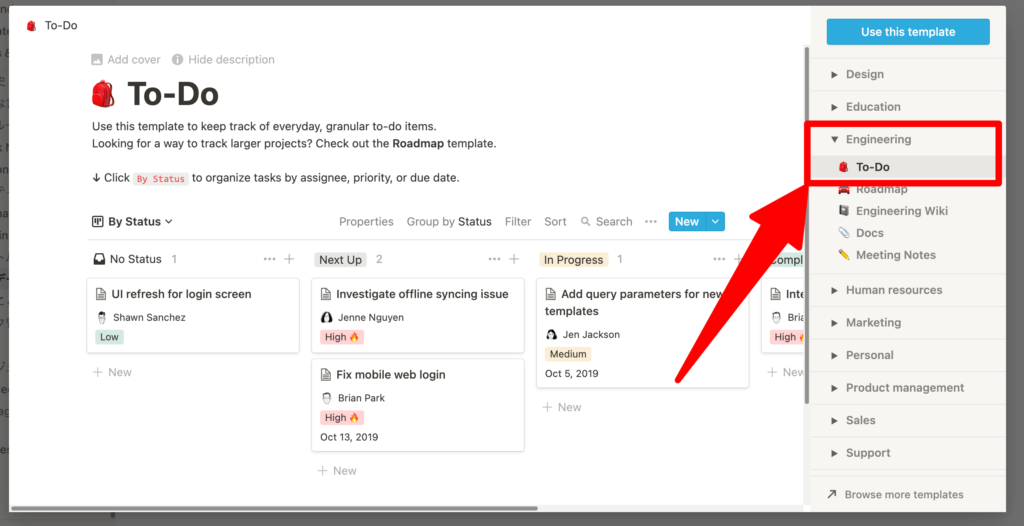
テンプレートには他にも便利なツールがあるので、ぜひ使えそうな機能がないかさがしてみてください。
ほかにもこんな使い方も|企業採用ページ
株式会社10Xでは、なんと自社の採用ページをNotionで作成しています。
通常であれば、求人広告に掲載するか、自社でWebページをプログラミングする必要があります。
しかしNotionを使えば、
- トップページ
- 下層ページ(各職種紹介)
- エントリーフォーム
に至るまですべてのページをノンプログラミングで作成できます。
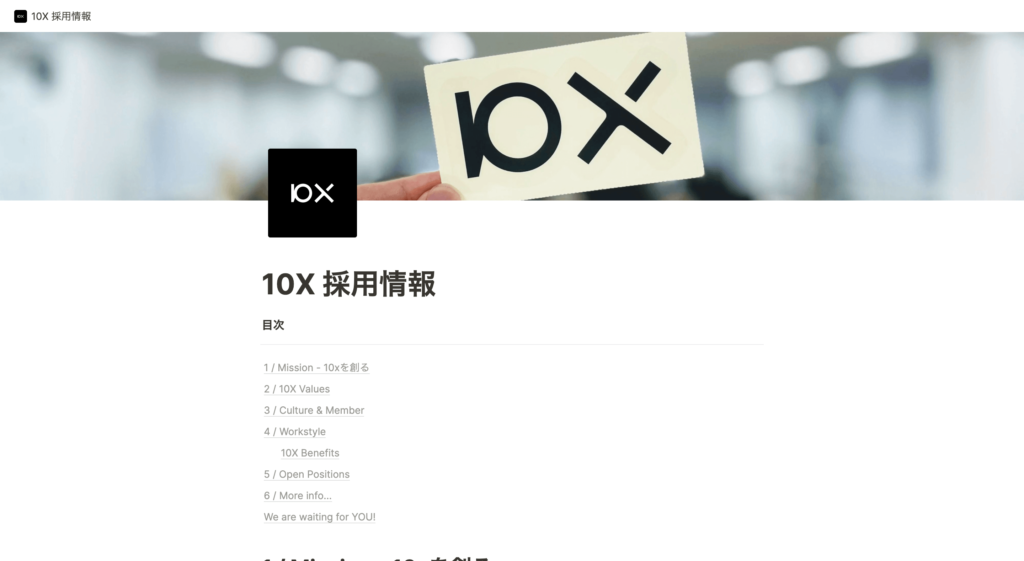
動画や画像を差し込むこともでき、シンプルながらスタイリッシュでオシャレなデザインに仕上がっています。
ここまで自由度が高い採用ページを、プログラミングを一切使わずに作れるのはNotionだけです。
まとめ|Notionを使えば、あらゆる便利ツールをひとつに集約できる
この記事では、話題の万能ツールアプリNotionの使い方を解説してきました。
Notionの特長を再度まとめます。
- あらゆる機能をひとつにしたオールインワンツール
- パソコン・スマホ・タブレットで利用可能
- 個人利用ならほとんどの機能を無料で利用可能
- ほかのツールからのデータ移行がかんたん
Notionを使うことで、いままで色々なアプリやWebサービスを使い分けていた人も、すべてひとまとめに集約・整理できます。
Excelのように計算式を入れたり、マクロを組む必要もありません。
ドラッグ&ドロップメインの直感的に操作できる使い勝手の良さが魅力のNotion。
ITツールの操作が苦手な方にこそおすすめしたいツールです。
自由度が高すぎるあまり「何から始めたら良いかわからない」と逆に困ってしまう方も多いツールですが、使い込むほど手放せなくなるはずです。
- まだ一度もNotionを試してたことがない方
- 登録はしたけど使い方がよくわからず活用できていない方
などは今回紹介した活用例を参考に、あらためて活用してみてはいかがでしょうか。